資料庫體驗營 #08 任務二
以健身教練線上直播課平台為主題,使用網站或是本地開發軟體撰寫 SQL 指令
新增日期:2025/12/30 17:30 (UTC+8)
更新日期:2026/04/04 23:06 (UTC+8)

任務二:健身教練線上直播課平台
任務二 - 影音順序觀看解說
- 練習方式一:使用 pg-sql 網站練習
- 練習方式二:使用 DBeaver 連結 Docker,並在 DBeaver 進行練習
可依照自己想要的練習方式觀看後續教學
安裝 VSCode 程式編輯器
Visual Studio Code - The open source AI code editor
選擇自己電腦作業系統對應的安裝程式下載並安裝
左下角齒輪圖示 Manage > Themes > Color Theme 可以切換色彩主題
安裝 Node.js 流程
Node.js — Run JavaScript Everywhere
選擇自己電腦作業系統對應的安裝程式下載並安裝
- LTS (Long time support) 長期維護版本,建議初學者優先選擇此版本
- Current 是正在開發中的版本
安裝完成後使用終端 (例如 Windows Command 命令提示字元、VSCode 上方 Terminal > New Terminal) 執行 node --version 或 node -v 如果有列出 Node.js 版本編號就表示安裝成功
安裝 Git 教學
選擇自己電腦作業系統對應的安裝程式下載並安裝
安裝完成後使用終端 (例如 Windows Command 命令提示字元、VSCode 上方 Terminal > New Terminal) 執行 git --version 或 git -v 如果有列出 Git 版本編號就表示安裝成功
註冊 GitHub 服務
GitHub · Change is constant. GitHub keeps you ahead. · GitHub
點擊 Sign Up 按鈕註冊帳號,輸入電子郵件、密碼、使用者名稱,選擇是否要接收產品更新與公告的電子郵件,輸入已寄到電子信箱的驗證碼,完成註冊
回答幾個簡短問題(可跳過),例如有幾位團隊成員、是否有學生或老師身分、有興趣使用的特定功能
選擇免費或付費方案,初始化儀表板,第一次登入完成
讓 VSCode 綁定你的 GitHub 帳號,準備部署網站嘍
VSCode 左下角人頭圖示 Accounts > Turn on cloud changes > Sign in with GitHub
VSCode 會自動開啟網頁 Authorize GitHub for VS Code,確定要授權 VSCode 存取 GitHub 個人資料就按下 Authorize Visual-Studio-Code 按鈕,成功之後就回到 VSCode
再次點擊 VSCode 左下角人頭圖示 Accounts 就會有剛才授權的 GitHub 帳號
將作業資料庫環境下載到自己電腦
- 先將專案模板 fork 到自己的 GitHub 帳號下
- 將專案複製到自己的電腦(本地):
git clone https://github.com/my-username/backend-database-camping-task-startkit.git - 將專案移動到下一層:
cd 專案資料夾名稱 - 可以使用以下兩種方式之一來進行練習
- 練習後將答案貼至專案中的 /migrations/task/sqls/20241021064214-task-up.sql
【適合新手】任務二 - 練習方式一教學
建立資料表初始環境在 pg-sql
- 資料表建立指令複製貼上到 PG SQL
- 依照每個題目的描述撰寫 SQL 指令並執行
- 確定沒問題再把 SQL 指令複製貼上到專案中的 .sql 檔案中
- 提交作業之後會用自動化的方式驗證答案是否正確
【適合想要挑戰中等難度】任務二 - 練習方式二教學
作業架構介紹
- Dbeaver:資料庫管理介面、新增連線設定
- Docker:PostgreSQL 容器
使用 DBeaver 開啟 Docker 環境
Docker
- 安裝所需套件指令:
npm i - 執行 Docker 開啟 PostgreSQL 容器指令:
npm run start - 執行成功之後會出現
- 一個 Network db-network
- 一個 Volume pgData
- 兩個 Container 分別是 postgres-1 和 db_migrate-1
- 檢查 Docker Desktop 的 Container
- postgres-1 運作中,Logs 最後一行應該是 LOG: database system is ready to accept connections,可以連線到資料庫
- db_migrate-1 已關閉,Logs 最後一行應該是 [INFO] Done,因為已執行建立資料表的指令
Dbeaver
- 開啟 Dbeaver,左上角新建連接按鈕 > 連線到資料庫彈出視窗 > 選擇 PostgreSQL 再按 Next
- 連線設定,輸入 Database 名稱:test,Username:testHexschool,Password:pgStartkit4test
- 左下角測試連線按鈕 > 連線測試,確認沒問題再按 Finish
- 左側項目清單會出現 test localhost:5432,就是正在運作中的 PostgreSQL 資料庫
- 展開 test localhost:5432 > 資料庫 > test > 按滑鼠右鍵 > SQL 編輯器 > 開啟 SQL 腳本,可輸入 SQL 指令
- 指令左邊會有執行 SQL 語句按鈕(單行)、執行 SQL 腳本按鈕(全部),執行 SQL 語句或腳本之後下方會列出所有資料表
如何清空資料庫並重啟
還原資料庫指令:npm run clean
重啟資料庫環境指令:npm run start
執行上述指令後可檢查 Docker Desktop 確認 Container 是否正常運作
執行上述指令後要在 Dbeaver 左側項目清單 test localhost:5432 按滑鼠右鍵 > Refresh 重新整理
任務二 - 提交作業教學
提交任務二作業流程
啟用自動化測試
- 開啟 GitHub 專案頁面 https://github.com/my-username/backend-database-camping-task-startkit
- 點擊上方 Actions 會出現 Workflows aren't being run on this forked repository,點擊 I understand my workflows, go ahead and enable them
- 上方出現 Actions Enabled 代表開啟 workflow 成功
更新版控
- 在 VSCode 的 Primary Side Bar (通常在左側) > Source Control > Changes 會列出修改過的檔案清單
- 點擊 .sql 檔案右邊的 + 按鈕 Stage Chages
- 上方輸入 commit message 再按 Commit 建立提交紀錄
- 按 Sync Changes 同步變更,上傳更新內容到 GitHub
執行自動化測試
- 回到 GitHub 專案頁面
- 點擊上方 Actions 會出現 1 workflow run
- 點擊 workflow 可看到 check.yml on: push 會執行一個 Job 名稱是 Run Migrate Test
- 點擊 Run Migrate Test 可看到自動化測試的所有步驟
- 自動化測試腳本在 /.github/workflows/check.yml
- 只有驗證程式碼格式是否正確,沒有驗證答案是否正確
實務上可能會有資料庫測試、前後端測試、單元測試、資安測試等等
提交作業時只要提供 GitHub 專案網址 https://github.com/my-username/backend-database-camping-task-startkit.git 即可
任務二 健身教練線上直播課平台
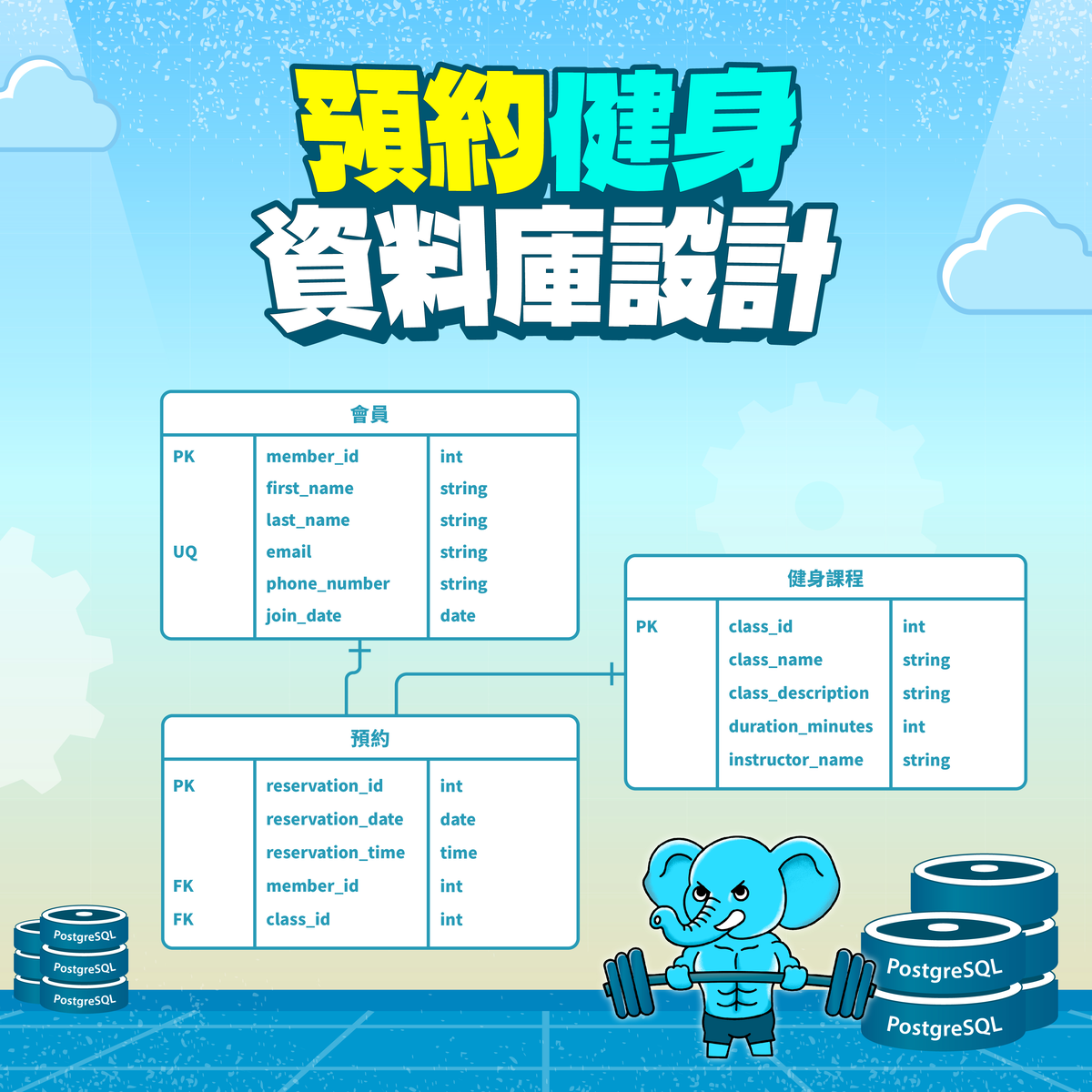
圖片來源:六角學院【後端工程師 - 資料庫體驗營】進入後端前的必備知識
完成條件
- 回報時務必完整提交繳交內容項目
- 需至少完成 Lv1 作業等級
- 請透過 GitHub 提交作業,以方便助教與講師檢視
- 需自行撰寫,若有參考同學作業,請附上參考來源
- 以上需符合規定,否則會審核失敗
此任務你會獲得以下技能
- 資料表設計
任務描述
請依照我們提供的資料表,參考線稿圖來完成以下題目答案
開始答題前,請先了解以下內容
為了提高任務的體驗,我們在資料表和欄位的設計上有些調整,所以這份任務的資料表內容並不適合直接用於實務喔!
下面將為各位說明調整的內容:
- 使用者的資料表通常會有密碼欄位:
- 這個任務並沒有伺服器來做密碼驗證,因此此資料表設計將密碼欄位先移除,直接由 email 來取得使用者 id。
- 權限設計除了角色 (Role) 以外,還會包含可用的細部權限功能:
- 為了讓同學可以快速體驗角色區分,這個任務的角色權限設計只有簡單的角色 Role 欄位。
- 實務上除了角色 (Role) 以外,還會包含可用的細部權限功能以及可操作的行爲。
- 統計資料通常會透過排程功能統計後,記錄到另一張表
- 在部分基於統計與計算行為的題目中,你會發現都是即時運算。
- 而在實務上,這些不變的統計資料,他們通常會被獨立在另外一張資料表,並由一個排程功能來統計後,記錄至資料表
- 不會直接刪除資料庫的資料,而使用軟刪除
- 基於 DELETE 語法練習,題目中有直接刪除資料庫資料的操作。
- 實務上通常我們不會直接刪除資料庫的資料,而是使用欄位或資料表來實作刪除標記,避免意外刪除導致無法挽回的結果,這種刪除被稱為軟刪除,而直接將資料完全刪除的行為,則稱為硬刪除
- 資料表與欄位需搭配伺服器的商業邏輯,有更複雜的設計
- 在關於課程相關(包括購買,預約等行為),是特別被大幅度的簡化的資料表。
- 在實務上他需要更多的資料表與欄位,並且搭配伺服器的商業邏輯,來確保使用者每一步驟的狀態變化都被留下紀錄
- 資料庫紀錄的時間會以UTC為準。
- 這次任務在時間的欄位上,大部分的時間都已經設定好自動產生。
- 在實務上,資料庫紀錄的時間大多也是使用UTC時間。
答題方式說明
請先將 此專案模板 fork 到自己的 GitHub 帳號下
可以使用以下兩種方式來進行練習,練習後請將答案貼至專案中的 /migrations/task/sqls/20241021064214-task-up.sql
一、練習方式一:使用 pg-sql 網站練習
二、練習方式二:使用 DBeaver 連結 Docker,並在 DBeaver 進行練習
⚠️ 專案模板已經完成 建立資料表,同學不需要再次建立
參照「環境建立:任務二:健身教練線上直播課平台」影片說明,成功運行後可看到以下畫面,可以圖片圈選位置練習 SQL 指令
可以將模板 /migrations/task/sqls/20241021064214-task-up.sql 中的題目註解貼到 DBeaver,方便對照題目練習
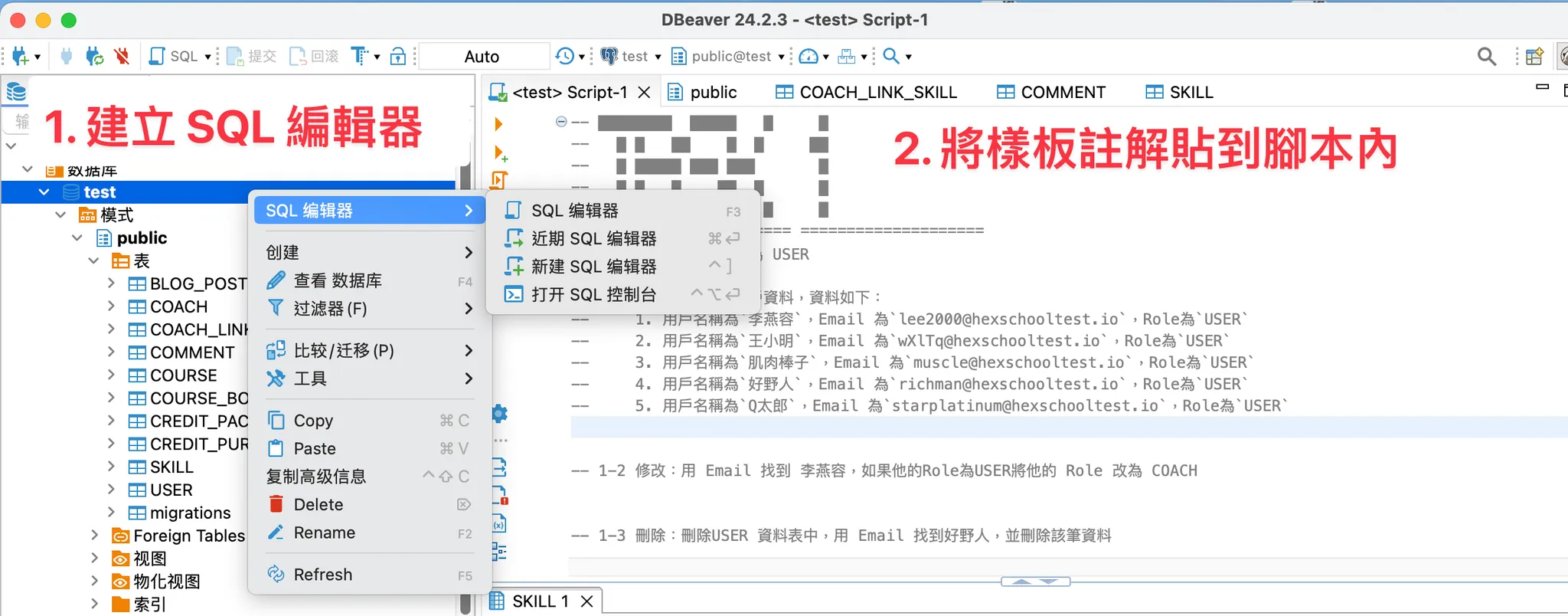
圖片來源:六角學院程式勇者村任務系統
使用以上兩種方式之一,完成 SQL 指令後,再請貼回專案內,並 push 到自己的 GitHub Repo 繳交任務。
資料表
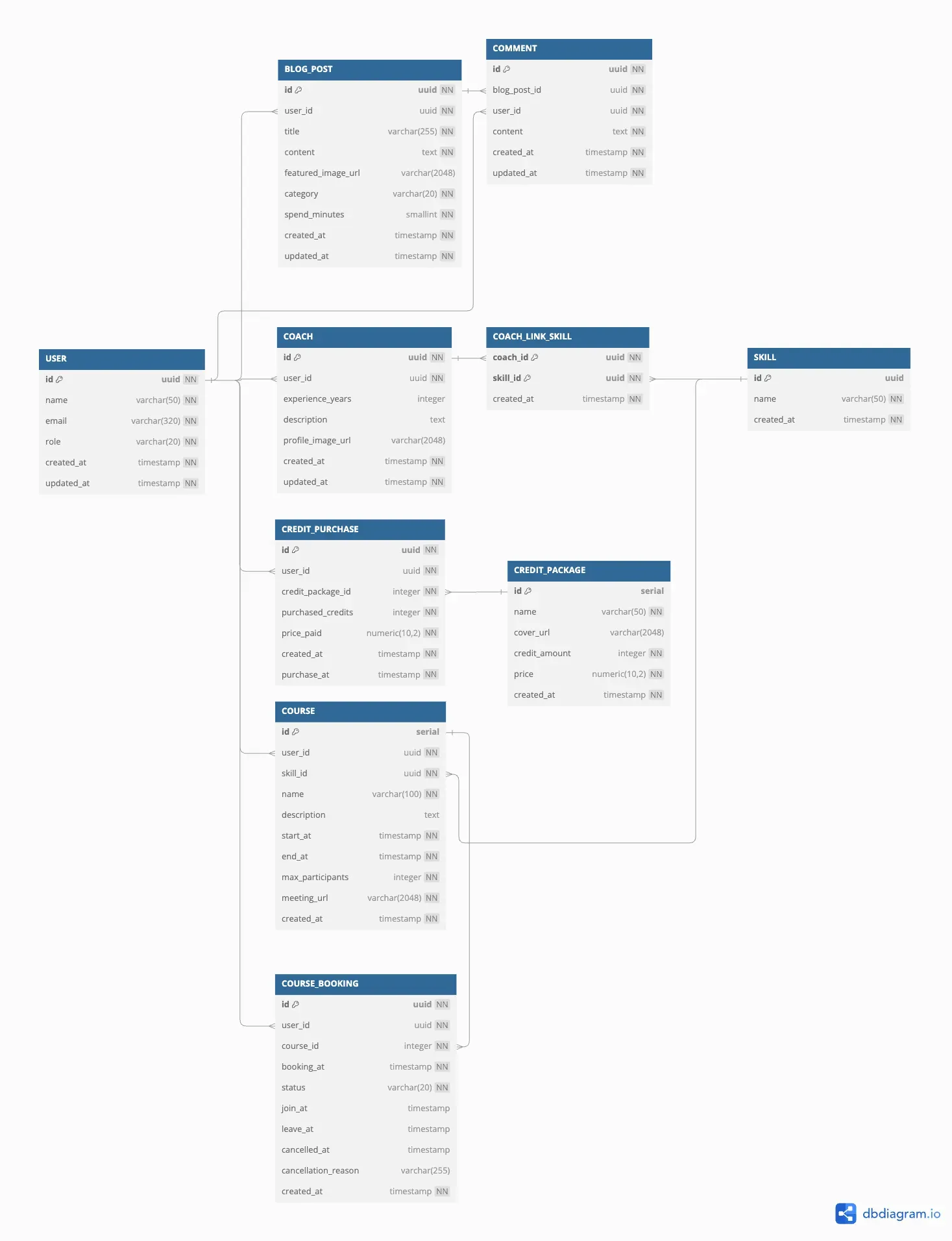
圖片來源:六角學院程式勇者村任務系統
題目
請看後續提交紀錄
繳交內容
- 您的 Discord 使用者名稱
- 您的提交等級
- 您的 GitHub Repo 連結,並確認 /migrations/task/sqls/20241021064214-task-up.sql 檔案完成以上題目 SQL 指令答案
挑戰等級
- LV 1|完成題目 1.用戶資料 到 4.課程管理
- LV 2|完成全部題目(不含挑戰題)
- LV 3|完成全部題目(含挑戰題)
提交紀錄
內容包括題目與答案